بروزرسانی دستی وردپرس – 2 روش ساده و کاربردی

برخی اوقات ممکن است بروزرسانی خودکار وردپرس شما دچار مشکل شود و شما مجبور شوید از روش دستی بروزرسانی وردپرس استفاده نمایید. این بروزرسانی برخلاف بروزرسانی خودکار که بسیار ساده است، نیازمند دانستن برخی نکات در این زمینه می‌باشد. به همین دلیل تصمیم گرفتیم فرایند بروزرسانی دستی را برای شما توضیح دهیم. شاید برای شما […]

فهرست عناوین

برخی اوقات ممکن است بروزرسانی خودکار وردپرس شما دچار مشکل شود و شما مجبور شوید از روش دستی بروزرسانی وردپرس استفاده نمایید. این بروزرسانی برخلاف بروزرسانی خودکار که بسیار ساده است، نیازمند دانستن برخی نکات در این زمینه می‌باشد. به همین دلیل تصمیم گرفتیم فرایند بروزرسانی دستی را برای شما توضیح دهیم. شاید برای شما پیش‌‌آمده باشد که هنگام بروزرسانی وردپرس به دلیل حجم بالای فایل دانلودی توسط سرور، حین بروزرسانی عملیات متوقف شود؛ و با خطای ” جهت انجام عملیات تعمیرات زمان‌بندی‌شده برای مدت کوتاهی در دسترس نیست. ” مواجه شده باشید.

این نکته را هرگز فراموش نکنید که قبل از بروزرسانی حتماً از سایت خود بکاپ تهییه کنید. با این کار خیال شما از بابت اطلاعات سایتتان راحت می‌شود و اطلاعات سایت شما در هر شرایطی حفظ خواهد شد.

‌
چرا باید وردپرس را بروزرسانی کنیم؟

شما از هر سیستم هوشمندی که استفاده کنید، آن سیستم نیاز به به‌روزرسانی دارد. به‌روزرسانی آن‌ها سبب می‌شود قابلیت‌های جدید و بهتری در اختیار شما قرار بگیرد و شما بتوانید از آن سیستم بهره بیشتری را ببرید.

سیستم مدیریت محتوا وردپرس به‌دلیل محبوبیت بین کاربران و استفاده اکثر سایت‌ها از آن موردتوجه هکرها است. به‌روزرسانی بر کل سیستم وردپرس تأثیر می‌گذارد. با بروزرسانی کردن وردپرس شما می‌توانید امنیت سایت خود را بالا ببرید. درواقع یکی از مهم‌ترین کارهایی است که شما می‌توانید در جهت افزایش امنیت سایت خود انجام دهید. در هنگام استفاده از وردپرس ممکن است یک سری باگ در آن وجود داشته باشد که آن‌ها در نسخه‌های جدید رفع شده و به کاربران ارائه خواهد شد.

یکی دیگر از دلایل بروزرسانی وردپرس اضافه شدن امکانات جدید به آن است. درواقع نسخه جدید این امکان را به شما می‌دهد که وردپرس برای شما کاربرد بهتری را داشته باشد. همچنین به‌دلیل بروزرسانی شدن پلاگین‌ها شما باید جهت سازگاری بهتر وردپرس با پلاگین‌ها آن را به‌روزرسانی کنید. با این کار قالب‌ها و افزونه‌های سایت شما با نسخه جدید وردپرس همگام می‌شوند و عملکرد بهتری را برای شما به‌وجود می‌آورند.

همچنین دلیل دیگر به‌روزرسانی این است که رتبه سایت شما در بین موتورهای جستجو بهتر می‌شود و در سئو سایت شما تأثیر می‌گذارد. از این طریق شما می‌توانید از رقیبان خود پیشی بگیرید. اهمیت به‌روزرسانی به قدری زیاد است که تقریباً نیمی از سایت‌های وردپرسی به‌روزرسانی نشده در سال 2018 هک شده‌اند!

‌

1: بروزرسانی دستی وردپرس از طریق پیشخوان وردپرس

اگر به پیشخوان وردپرس و همچنین مخزن وردپرس خود دسترسی دارید. روش اول را تست کنید. اگر به پیشخوان خود دسترسی ندارید پس مستقیما به روش دوم مراجعه کنید و شروع به آپدیت دستی وردپرس از طریق هاست کنید.

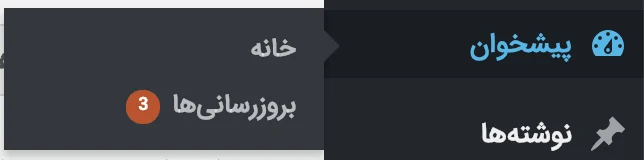
برای بروزرسانی دستی وردپرس از طریق پیشخوان وردپرس ابتدا وارد پیشخوان شوید.

سپس از بخش گزینه پیشخوان > زیر منوی بروزرسانی‌ها را کلیک کنید.

‌

آموزش بروزرسانی وردپرس | 2 روش ساده و کاربردی + دستی از پیشخوان و دستی از کنترل پنل هاست
بروزرسانی دستی وردپرس - 2 روش ساده و کاربردی 7

‌

حالا روی دکمه راه‌اندازی مجدد کلیک کنید.

‌

آموزش بروزرسانی وردپرس | 2 روش ساده و کاربردی + دستی از پیشخوان و دستی از کنترل پنل هاست
بروزرسانی دستی وردپرس - 2 روش ساده و کاربردی 8

‌

چند دقیقه صبر کنید تا وردپرس بصورت خودکار بروزرسانی دستی شود.

‌

2: بروزرسانی دستی وردپرس از طریق هاست یا FileZilla

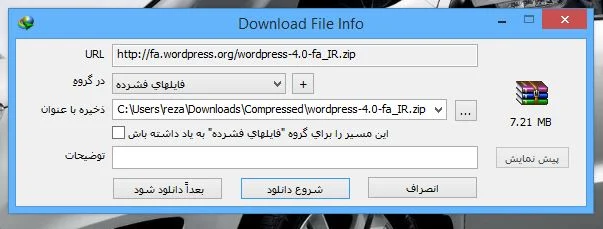
اما اگر شما ناچار به بروزرسانی دستی وردپرس خود شدید طبق این آموزش عمل کرده و در کوتاه‌ترین زمان ممکن این کار را به‌راحتی انجام دهید. برای بروزرسانی وردپرس به صورت دستی ابتدا باید آخرین نسخه وردپرس را از مخزن وردپرس و یا از درگاه اتصال به مخزن وردپرس دانلود کنید.

‌ + دانلود آخرین نسخه وردپرس – فارسی
+ دانلود آخرین نسخه WordPress – انگلیسی
‌

آموزش بروزرسانی وردپرس | 2 روش ساده و کاربردی + دستی از پیشخوان و دستی از کنترل پنل هاست
بروزرسانی دستی وردپرس - 2 روش ساده و کاربردی 9

‌

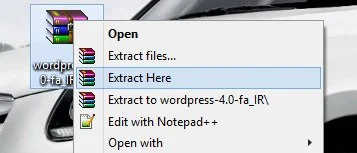
پس از دانلود فایل آن را از حالت فشرده خارج کرده ، سپس وارد پوشه WordPress وارد شوید.
‌

آموزش بروزرسانی وردپرس | 2 روش ساده و کاربردی + دستی از پیشخوان و دستی از کنترل پنل هاست
بروزرسانی دستی وردپرس - 2 روش ساده و کاربردی 10

‌

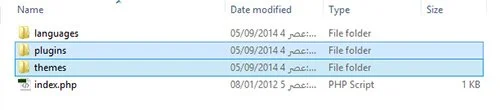
در ادامه باید وارد پوشه wp content شوید، و پوشه‌های Plugins و Themes را حذف کنید.

‌

آموزش بروزرسانی وردپرس | 2 روش ساده و کاربردی + دستی از پیشخوان و دستی از کنترل پنل هاست
بروزرسانی دستی وردپرس - 2 روش ساده و کاربردی 11

‌

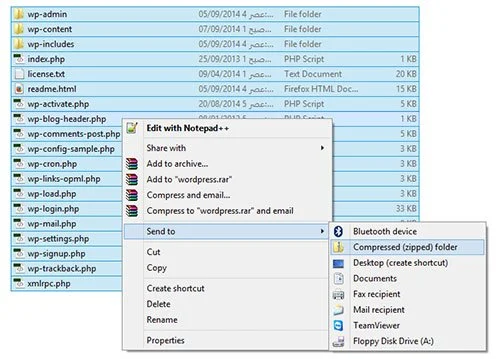
سپس به پوشه WordPress بازگشته و تمامی فایل‌ها را فشرده سازی یا Compress کنید.

‌

آموزش بروزرسانی وردپرس | 2 روش ساده و کاربردی + دستی از پیشخوان و دستی از کنترل پنل هاست
بروزرسانی دستی وردپرس - 2 روش ساده و کاربردی 12

‌

در ادامه شما باید فایل زیپ را در پوشه روت هاست خود آپلود و اِکسترکت (خروج از حالت فشرده) کنید. منظور از پوشه root همان public_html است، به‌این‌ترتیب جایگزین فایل‌های قبلی وردپرس می‌شود.

تمام ! وردپرس شما به همین راحتی آپدیت شد. به وردپرس نسخه جدید خوش‌آمدید…

‌

رفع خطای جهت انجام عملیات تعمیرات زمان‌بندی‌شده برای مدت کوتاهی در دسترس نیست

‌ممکن است زمانی که برای به‌روزرسانی خودکار از طریق پنل مدیریت وردپرس خود اقدام کردید این کار به اتمام نرسیده و روی سایت شما خطای “جهت انجام عملیات تعمیرات زمان‌بندی‌شده برای مدت کوتاهی در دسترس نیست” را مشاهده کنید.

این رفع خطا به‌سادگی انجام‌پذیر است، و اصلاً جای نگرانی نیست. برای حذف کردن این خطا تنها کافی است به پوشه روت سایت خود رفته و فایل .Maintenance را حذف کنید.

‌

دانلود نسخه های قدیمی تر وردپرس

دانلود وردپرس فارسی

شاخه 7.1

وردپرس 7.1 برای دریافت لینک دانلود، جاوااسکریپت مرورگر را فعال کنید.

شاخه 7.0

وردپرس 7.0 برای دریافت لینک دانلود، جاوااسکریپت مرورگر را فعال کنید.
وردپرس 7.0.1 برای دریافت لینک دانلود، جاوااسکریپت مرورگر را فعال کنید.
وردپرس 7.0.2 برای دریافت لینک دانلود، جاوااسکریپت مرورگر را فعال کنید.
وردپرس 7.0.3 برای دریافت لینک دانلود، جاوااسکریپت مرورگر را فعال کنید.
وردپرس 7.0.4 برای دریافت لینک دانلود، جاوااسکریپت مرورگر را فعال کنید.

شاخه 6.9

وردپرس 6.9 برای دریافت لینک دانلود، جاوااسکریپت مرورگر را فعال کنید.
وردپرس 6.9.1 برای دریافت لینک دانلود، جاوااسکریپت مرورگر را فعال کنید.
وردپرس 6.9.2 برای دریافت لینک دانلود، جاوااسکریپت مرورگر را فعال کنید.
وردپرس 6.9.3 برای دریافت لینک دانلود، جاوااسکریپت مرورگر را فعال کنید.
وردپرس 6.9.4 برای دریافت لینک دانلود، جاوااسکریپت مرورگر را فعال کنید.
وردپرس 6.9.5 برای دریافت لینک دانلود، جاوااسکریپت مرورگر را فعال کنید.
وردپرس 6.9.6 برای دریافت لینک دانلود، جاوااسکریپت مرورگر را فعال کنید.
وردپرس 6.9.7 برای دریافت لینک دانلود، جاوااسکریپت مرورگر را فعال کنید.

‌

شاخه 6.8

وردپرس 6.8 برای دریافت لینک دانلود، جاوااسکریپت مرورگر را فعال کنید.
وردپرس 6.8.1 برای دریافت لینک دانلود، جاوااسکریپت مرورگر را فعال کنید.
وردپرس 6.8.2 برای دریافت لینک دانلود، جاوااسکریپت مرورگر را فعال کنید.
وردپرس 6.8.3 برای دریافت لینک دانلود، جاوااسکریپت مرورگر را فعال کنید.
وردپرس 6.8.5 برای دریافت لینک دانلود، جاوااسکریپت مرورگر را فعال کنید.
وردپرس 6.8.6 برای دریافت لینک دانلود، جاوااسکریپت مرورگر را فعال کنید.
وردپرس 6.8.7 برای دریافت لینک دانلود، جاوااسکریپت مرورگر را فعال کنید.
وردپرس 6.8.8 برای دریافت لینک دانلود، جاوااسکریپت مرورگر را فعال کنید.

دانلود وردپرس انگلیسی

شاخه 7.1

WordPress 7.1 برای دریافت لینک دانلود، جاوااسکریپت مرورگر را فعال کنید.
WordPress 7.1.1 برای دریافت لینک دانلود، جاوااسکریپت مرورگر را فعال کنید.
WordPress 7.1.2 برای دریافت لینک دانلود، جاوااسکریپت مرورگر را فعال کنید.
WordPress 7.1.3 برای دریافت لینک دانلود، جاوااسکریپت مرورگر را فعال کنید.

شاخه 7.0

WordPress 7.0 برای دریافت لینک دانلود، جاوااسکریپت مرورگر را فعال کنید.
WordPress 7.0.1 برای دریافت لینک دانلود، جاوااسکریپت مرورگر را فعال کنید.
WordPress 7.0.2 برای دریافت لینک دانلود، جاوااسکریپت مرورگر را فعال کنید.
WordPress 7.0.3 برای دریافت لینک دانلود، جاوااسکریپت مرورگر را فعال کنید.
WordPress 7.0.4 برای دریافت لینک دانلود، جاوااسکریپت مرورگر را فعال کنید.

شاخه 6.9

WordPress 6.9 برای دریافت لینک دانلود، جاوااسکریپت مرورگر را فعال کنید.
WordPress 6.9.1 برای دریافت لینک دانلود، جاوااسکریپت مرورگر را فعال کنید.
WordPress 6.9.2 برای دریافت لینک دانلود، جاوااسکریپت مرورگر را فعال کنید.
WordPress 6.9.3 برای دریافت لینک دانلود، جاوااسکریپت مرورگر را فعال کنید.
WordPress 6.9.4 برای دریافت لینک دانلود، جاوااسکریپت مرورگر را فعال کنید.
WordPress 6.9.5 برای دریافت لینک دانلود، جاوااسکریپت مرورگر را فعال کنید.
WordPress 6.9.6 برای دریافت لینک دانلود، جاوااسکریپت مرورگر را فعال کنید.
WordPress 6.9.7 برای دریافت لینک دانلود، جاوااسکریپت مرورگر را فعال کنید.

‌

شاخه 6.8

WordPress 6.8 برای دریافت لینک دانلود، جاوااسکریپت مرورگر را فعال کنید.
WordPress 6.8.1 برای دریافت لینک دانلود، جاوااسکریپت مرورگر را فعال کنید.
WordPress 6.8.2 برای دریافت لینک دانلود، جاوااسکریپت مرورگر را فعال کنید.
WordPress 6.8.3 برای دریافت لینک دانلود، جاوااسکریپت مرورگر را فعال کنید.
WordPress 6.8.4 برای دریافت لینک دانلود، جاوااسکریپت مرورگر را فعال کنید.
WordPress 6.8.5 برای دریافت لینک دانلود، جاوااسکریپت مرورگر را فعال کنید.
WordPress 6.8.6 برای دریافت لینک دانلود، جاوااسکریپت مرورگر را فعال کنید.
WordPress 6.8.8 برای دریافت لینک دانلود، جاوااسکریپت مرورگر را فعال کنید.
WordPress 6.8.7 برای دریافت لینک دانلود، جاوااسکریپت مرورگر را فعال کنید.
5/5 - ( 41 امتیاز )

6 پاسخ

  1. سلام . لینک دانلود وردپرس فارسی 6.8.6 مشکل داره و خطای پیدا نشدن فایل بهم میده ! اگر ممکنه بررسی کنید

    5
    0
    1. سلام و درود مهندس چراغی . مشکلی که عرض کردید رو بررسی و برطرف کردیم . مرسی از اطلاع رسانیتون 🫀

      مجددا می‌تونید جهت دانلود هر دو نسخه ذکر شده ( فارسی و زبان اورجینال ) اقدام بفرمایید

      1
      0
  2. معرکه‌ است . من تمام مدت توی قطعی اینترنت بین‌الملل شمارو دنبال میکردم و هیچ موقع احساس خطر نداشتم . واقعاً ممنونم از این پلتفرم خوبتون . انشالله که همیشه موفق و موئید باشید ♥️

    18
    0

ارسال دیدگاه

نشانی ایمیل شما منتشر نخواهد شد. بخش‌های موردنیاز علامت‌گذاری شده‌اند *

20 − نوزده =

دنبال افزونه یا قالب خاصی هستید؟
درخواست خود را ارسال کنید؛ ما مسیر دسترسی شما به مخزن وردپرس را هموار می‌کنیم.

درخواست خود را ارسال کنید؛ ما مسیر دسترسی شما به مخزن وردپرس را هموار می‌کنیم.

فرم درخواست قالب و افزونه

اگر برای دانلود هسته وردپرس، افزونه یا قالب مورد نظر خود با خطای Request Timeout مواجه شدید، کافی است از طریق فرم درخواست با ما در ارتباط باشید. تیم ما درخواست شما را بررسی کرده و در صورت وجود فایل در مخزن رسمی WordPress.org،  دسترسی دانلود مستقیم آن را برای شما فراهم کرده تا بتوانید بدون محدودیت و با سرعت بالا به فایل مورد نیاز خود دسترسی داشته باشید.